
Moda+ UI
-
제작도 - UI 가이드2026. 6. 17.
-
평면도 - UI 가이드2026. 6. 17.
-
설정 & 산출 - UI 가이드2026. 6. 17.
-
시작 - UI 가이드2026. 6. 15.
-
Moda+ 프로그램 요청2026. 6. 15.
제작도 - UI 가이드
OpenDCL-UI 제작도
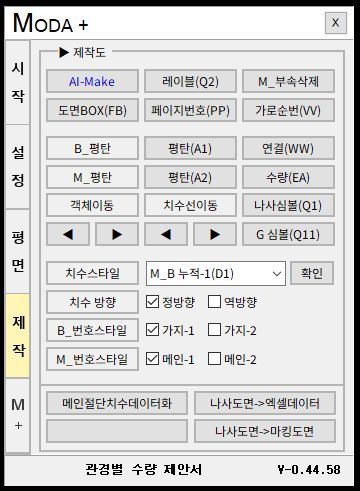
1. 제작도
① AI-Make
AI 자동 설계 기능입니다. 학습 데이터 기반으로 테스트 중입니다.
② 도면BOX(FB)
제작도면 틀을 불러옵니다.
③ 레이블(Q2)
블록 심볼이나 문자를 불러오는 기능입니다. 자동 실행되는 기능이지만 상황에 따라 수동으로 불러올 수 있게 하였습니다.
④ 페이지번호
제작도면 틀 하단에 전체 페이지 수량을 표기합니다.
⑤ M_부속삭제
메인관 부속을 상황에 따라 삭제하는 기능입니다. MG 타입 시 제작도면에는 부속 삭제 후 그루브로 표기합니다.
⑥ 가로순번(VV)
가지관 번호를 1-1, 1-2 형식으로 표기할 때 사용합니다.
⑦ B_가지관- 평탄(A1)
가지관 평면도 배관 라인을 수평으로 평탄화합니다.
⑧ M_메인관- 평탄(A2)
메인관 평면도 배관 라인을 수평으로 평탄화합니다.
⑨ 연결(WW)
가지관 제작도 작업 중 배관 연결 부분 표식을 넣습니다.
⑩ 수량(EA)
EA 앞에 숫자만 입력하면 00EA 형식으로 자동 표기합니다.
⑪ 나사심볼(Q1)
나사심볼을 수동으로 입력합니다.
⑫ G심볼(Q11)
그루브 심볼을 수동으로 입력합니다.
⑬ 객체이동 ◀ ▶
자동 객체 배열 중 수동 배열이 필요할 때 사용합니다.
⑭ 치수이동 ◀ ▶
자동 치수 입력 시 치수 겹침을 수동으로 해결합니다.
⑮ 치수스타일
종류별 치수 스타일을 선택한 후 범위를 지정합니다.
⑯ 치수방향
정방향 체크 시 왼쪽에서 오른쪽으로 누적치수를 생성합니다. 역방향 체크 시 오른쪽에서 왼쪽으로
누적치수를 생성합니다.
⑰ B_번호스타일
가지-1, 가지-2 치수선 아래 번호/관경 스타일을 설정합니다.
⑱ M_번호스타일
메인-1, 메인-2 치수선 아래 번호/관경 스타일을 설정합니다.
⑲ 절단치수→엑셀변환
1·2차측 배관길이 치수, 관경, 번호를 엑셀 데이터로 변환하고 파이프 로스를 개선합니다.
⑳ 나사도면→엑셀변환
BN 제작도를 엑셀로 변환하여 마킹·가공·조립 작업에 활용합니다.
㉑ 제작도면→마킹도면
BW·BS·BG 제작도면을 관경별로 정리하여 마킹 작업 시 쉽게 확인할 수 있도록 합니다.
평면도 - UI 가이드
OpenDCL-UI 평면도

1. 그리기
① 작업모드선택
평면도 작업 전 작업 모드를 선택합니다. 가지관, 메인관, 압력관을 구분하여 작업 기준을 설정합니다.
가지관 작업모드 : BW, BS, BG, BN 선택 확인
메인관 작업모드 : MW, MG 선택 확인
압력관 작업모드 : HW, HG 선택 확인
② 번호계수(NC)
평면도 가지관 번호를 번호별·색상별 구분하여 수량을 자동으로 입력합니다.
③ 방향번호(NN)
메인관 평면도 치수 작업 후 시작번호를 입력하고, 방향에 따라 범위를 선택하면 숫자가 자동 증가합니다.
④ 선택번호(NNN)
메인관 평면도 치수 작업 후 시작번호를 입력하고, 번호 박스를 선택한 순서대로 숫자가 자동 증가합니다.
2. 설정
① 문자치환(TC)
다수 문자를 하나의 문자로 전체 일괄 변경하는 기능입니다.
② B_번호블록(N1)
가지관 번호를 수동으로 불러오는 기능입니다.
③ M_번호블록(N2)
메인관 번호를 수동으로 불러오는 기능입니다.
④ 절단표기(XX)
파이프 중간마다 절단표기를 수동으로 불러오는 기능입니다.
⑤ Lay-고정(QQ)
선택한 레이어로 바로 고정합니다.
⑥ 레이블(Q2)
블록 심볼이나 문자를 불러오는 기능입니다. 자동 실행 기능이지만 상황에 따라 수동으로 불러올 수 있게 하였습니다.
⑦ M_T변경(Q3)
메인관 티가공 위치에 엘보 분기구가 삽입되어 있으면 자동으로 메인 티가공 블록을 삽입합니다.
⑧ 치수소거(D` )
치수선만 삭제할 때 사용하는 기능입니다. 명령어는 D + 키보드 숫자1번 왼쪽 ~ 키입니다.
⑨ 헤드소거(H` )
B_헤드설정 시 사용한 블록을 일괄 삭제할 때 사용합니다. 명령어는 H + 키보드 숫자1번 왼쪽 ~ 키입니다.
⑩ S-LCK
도면 상 여러 개 객체 중 선택한 한 개의 객체만 잠금 처리합니다.
⑪ S-UNL
S-LCK 반대로 선택한 한 개의 객체만 잠금 해제합니다.
⑫ A-LCK
도면 상 여러 개 객체 중 선택한 한 개의 레이어에 연결된 모든 객체를 잠금 처리합니다.
⑬ A-UNL
도면 상 잠금 상태의 모든 객체를 잠금 해제합니다.
⑭ Lay-Off
선택한 객체를 제외하고 나머지를 동결합니다.
⑮ Lay-Off
선택한 객체만 동결합니다.
⑯ Lay-On
전체 동결을 해제합니다.
⑰ 뷰포트(세)
뷰포트 화면을 세로 방향으로 분할합니다. 중간 설정 없이 바로 기능을 실행합니다.
⑱ 뷰포트(가)
뷰포트 화면을 가로 방향으로 분할합니다. 중간 설정 없이 바로 기능을 실행합니다.
⑲ 뷰포트(합)
분할된 뷰포트 화면을 합치는 기능입니다.
⑳ AI Draw
AI 자동 설계 기능입니다. 학습 데이터 기반으로 테스트 중입니다.
㉑ 작업모드 실시간
상단 작업 모드의 현재 상태를 보여 줍니다.
㉒ 시작(GG)
작업모드 선택 후 GG를 시작하면 그리기 작업을 진행할 수 있습니다.
설정 & 산출 - UI 가이드
OpenDCL-UI 설정 & 산출
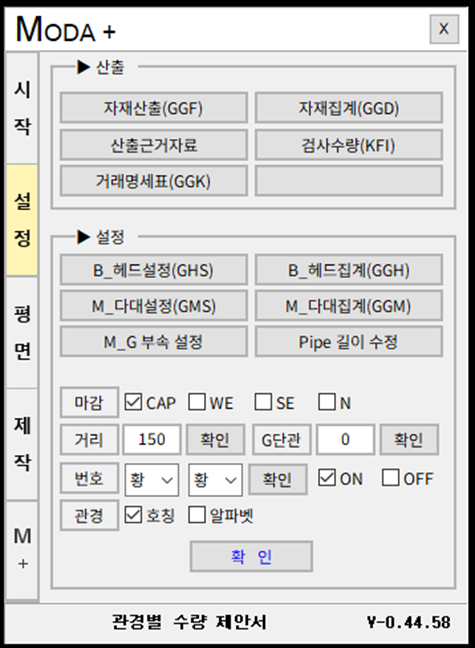
1. 산출
① 자재산출(GGF)
CAD 도면의 배관과 부속품을 자동으로 산출하고, 화면 확인 및 엑셀 연동을 지원합니다.
② 자재집계(GGD)
구역별로 산출된 자재 데이터를 빠르게 통합하고 정확하게 집계합니다.
③ 산출근거자료
제작도 기반 상세 집계 자료입니다. 현장 제출용 규격별, 수량별, 길이별 산출 근거를 한눈에 확인할 수 있습니다.
④ 검사수량(KFI)
관경 및 확관형·비확관형 수량을 즉시 집계하여 KFI 검사 신청을 간편하게 지원합니다.
⑤ 거래명세표(GGK)
가공 내역을 기반으로 거래명세표용 산출 자료를 자동으로 정리합니다.
2. 설정
① B_헤드설정(GHS)
상향식 등 헤드 종류를 구분하고, 설치 높이값을 입력하여 설계 기준을 적용합니다.
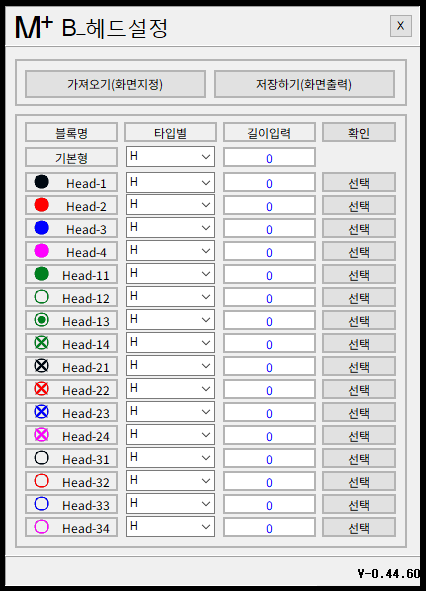
② B_헤드집계(GGH)
헤드 타입별 물량을 높이와 확관형·비확관형 기준으로 정밀하게 분리 집계합니다.
③ M_다대설정(GMS)
메인 다대 규격별 높이값을 설정하고, 설계 변경 시 일괄적으로 적용 및 관리합니다.
④ M_다대집계(GGM)
메인 다대 규격·높이별 상세 물량을 집계하여 효율적인 생산 및 가공 작업을 지원합니다.
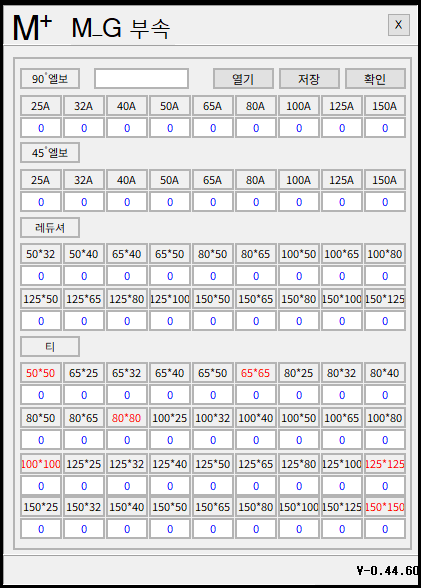
⑤ M_G 부속 설정
재질 및 제조사별 부속 규격을 데이터화하여 설계 시 빠르고 정확하게 적용합니다.
⑥ Pipe 길이설정
기본 파이프 길이를 3000mm, 4000mm, 6000mm, 6015mm, 6020mm로 사전 설정하여 자재 규격에 맞춘 최적 설계를 지원합니다.

⑦ 마감
가지배관 말단(C, WE, SE, N) 값을 사전 설정하여 설계 속도와 정밀도를 높입니다.
⑧ 거리
캡(Cap) 설치 거리값을 지정하여 배관 말단 설계를 최적화합니다.
⑨ G단관
무용접 및 커플링 적용 시 G단관 길이를 설정합니다.
⑩ 번호
가지관 번호의 색상을 지정합니다. 생성 여부(ON/OFF)를 선택하여 도면 가독성을 관리합니다.
⑪ 관경
관경 호칭 및 알파벳 표기 방식을 설정하여 도면상의 관경 표현 기준을 관리합니다.
시작 - UI 가이드
OpenDCL-UI 시작
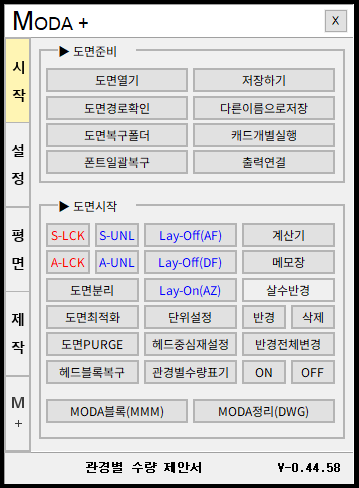
1. 도면준비
① 도면열기
도면을 선택해서 불러옵니다.
② 저장하기
현재 설정값과 작업 내용을 저장합니다.
③ 도면경로확인
현재 연결된 도면 경로를 확인합니다.
④ 다른이름으로저장
현재 도면을 다른 이름으로 저장합니다.
⑤ 도면복구폴더
복구용 도면 폴더를 열어 확인합니다.
⑥ 캐드개별실행
CAD를 개별 실행 방식으로 실행합니다.
⑦ 폰트일괄복구
누락되거나 깨진 폰트를 일괄 복구합니다.
⑧ 출력연결
자동 출력에 사용할 프로그램을 연결합니다. 기본 설정은 XiCAD를 지원하며 사용자는 원하는 출력 프로그램으로
변경할 수 있습니다.
2. 도면시작
① S-LCK
도면상 여러 객체 중 선택한 객체만 잠급니다.
② S-UNL
S-LCK와 반대로 선택한 객체만 잠금 해제합니다.
③ A-LCK
선택한 객체와 같은 레이어의 모든 객체를 잠급니다.
④ A-UNL
도면상 잠금 상태의 객체를 전체 잠금 해제합니다.
⑤ 도면분리
전체 평면도 중 필요한 부분을 선택하여 복사한 후 별도 도면으로 분리합니다. 층별, 구역별 또는 공정별
도면 작업에 활용할 수 있습니다.
⑥ 도면최적화
도면 용량과 불필요한 데이터를 정리하여 작업 도면을 최적화합니다.
⑦ 도면PURGE
CAD 기본 정리 기능인 PURGE 명령을 실행합니다.
⑧ 헤드블록복구
헤드(원형) 객체를 블록으로 일괄 복구합니다.
⑨ Lay-Off(AF)
선택한 객체를 제외하고 나머지 레이어를 동결합니다.
⑩ Lay-Off(DF)
선택한 객체의 레이어만 동결합니다.
⑪ Lay-On(AZ)
전체 동결 레이어를 해제합니다.
⑫ 단위설정
CAD 기본 단위 설정(UNITS) 기능입니다. 도면 단위에 맞게 밀리미터(mm)를 확인하고 설정합니다.

⑬ 헤드중심재설정
헤드(원) 중심점 오스냅 문제를 복구합니다. 블록 1개 선택 시 동일 블록 전체에 중심점(십자선)을 생성합니다.
⑭ 관경별수량표기
주차장 스프링클러 배관을 분석하여 관경별 헤드 수량 표기를 생성합니다. 가지라인 및 메인라인 기준으로
관경별 헤드 수량을 평면도에 자동 표기합니다.
설정후 평면도 관경 OR 수량 자동 입력
⑮ 계산기
Windows 기본 프로그램인 계산기를 빠르게 실행합니다.
⑯ 메모장
Windows 기본 프로그램인 메모장을 빠르게 실행합니다.
⑰ 살수반경
스프링클러의 살수 반경을 도면에 표시하여 간격 및 배치 상태를 확인할 수 있습니다. 반경 생성, 삭제, 일괄 변경 및
표시 ON/OFF 기능을 제공합니다.
⑱ MODA블록(MMM)
MODA+ 블록 라이브러리와 기본 소스를 작업 도면에 생성합니다.
⑲ MODA정리(DWG)
MODA+ 관련 데이터와 불필요한 정보를 정리하여 도면을 최적화합니다.
※ 작업 완료 후 반드시 한 번 실행해 주세요.